
Teknologi
Matikan Unduhan Otomatis WhatsApp agar Memori HP Lebih Lega

Smallest Font
Largest Font
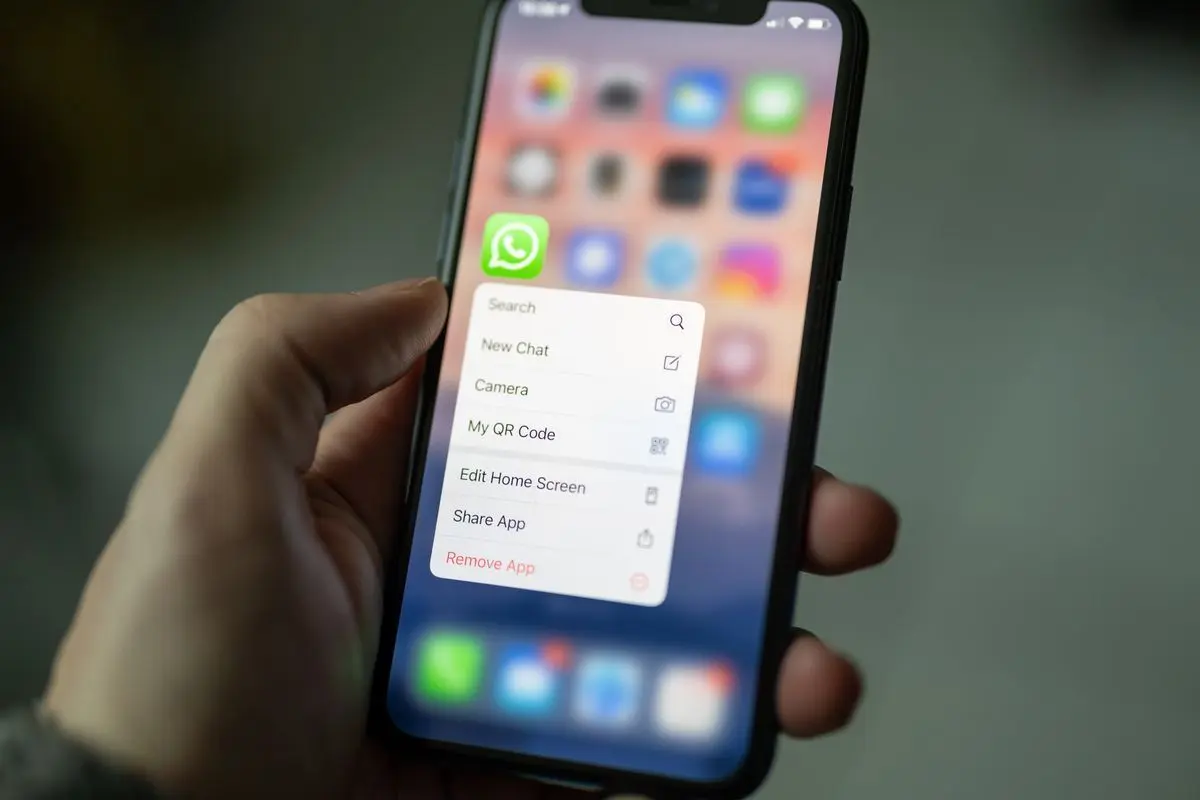
Ruang penyimpanan ponsel dapat berkurang tanpa disadari akibat foto, video, dan dokumen dari WhatsApp yang terunduh secara otomatis. Fitur ini membuat berbagai berkas masuk ke perangkat meskipun pengguna belum pernah membukanya.
Dilansir dari Tekno, pengaturan unduhan otomatis menjadi salah satu hal yang perlu diperiksa ketika memori HP cepat penuh. Menonaktifkannya hanya membutuhkan waktu sekitar dua menit dan memungkinkan pengguna menentukan sendiri media yang ingin disimpan.
Mengapa unduhan otomatis WhatsApp memenuhi memori?
Secara bawaan, WhatsApp dapat mengunduh berbagai jenis media yang diterima melalui percakapan pribadi maupun grup. Proses tersebut berlangsung ketika perangkat menggunakan jaringan data seluler ataupun WiFi.
Dampaknya semakin terasa pada grup dengan aktivitas pesan yang tinggi. Dalam satu hari, ratusan hingga ribuan berkas berpotensi masuk ke penyimpanan perangkat tanpa perlu dibuka terlebih dahulu.
Jenis berkas yang diunduh bukan hanya foto dan video, melainkan juga audio serta dokumen. Jika pengaturan penyimpanan tidak diperhatikan, kumpulan media tersebut dapat terus bertambah dan menghabiskan kapasitas yang tersedia.
Masalah lainnya berkaitan dengan penyimpanan media di galeri. Berkas WhatsApp dapat muncul pula di aplikasi Foto atau galeri ponsel, sehingga ruang penyimpanan perangkat ikut digunakan di luar penyimpanan aplikasi.
Cara menonaktifkan unduhan otomatis WhatsApp
Pengguna Android maupun iPhone dapat mengatur media yang diunduh melalui menu penyimpanan dan data WhatsApp. Berikut urutan pengaturan untuk menghentikan pengunduhan otomatis.
Buka aplikasi WhatsApp pada ponsel.
Tekan ikon tiga titik di sudut kanan atas, kemudian masuk ke menu Settings.
Pilih bagian Storage and data untuk membuka pengaturan penggunaan data dan penyimpanan.
Ketuk menu Media auto-download.
Periksa tiga pilihan koneksi, yaitu When using mobile data, When connected on Wi-Fi, dan When roaming.
Pada setiap pilihan tersebut, ubah pengaturan menjadi No media atau nonaktifkan seluruh jenis berkas, termasuk foto, audio, video, dan dokumen.
Tekan OK untuk menyimpan perubahan yang sudah dilakukan.
Setelah pengaturan diterapkan, media yang diterima tidak akan langsung diunduh ke penyimpanan ponsel. Pengguna dapat menentukan secara manual berkas mana yang memang diperlukan.
Mencegah media WhatsApp muncul di galeri
Selain mengendalikan proses pengunduhan, pengguna bisa mengatur agar media WhatsApp tidak ditampilkan secara otomatis di galeri. Pengaturan tambahan ini membantu membatasi kemunculan foto dan video dari percakapan pada aplikasi penyimpanan gambar.
Lokasi pengaturannya berbeda antara Android dan iPhone. Berikut menu yang perlu diperiksa sesuai perangkat masing-masing.
Android: Buka Settings, pilih Chats, kemudian nonaktifkan Media visibility.
iPhone: Masuk ke Settings, pilih Chats, lalu matikan Save to Photos.
Kedua pengaturan tersebut memiliki fungsi yang berbeda. Auto-download mengendalikan pengunduhan berkas, sedangkan Media visibility dan Save to Photos mengatur apakah media WhatsApp ditampilkan atau disimpan ke galeri.
Dengan mengatur keduanya, pengguna dapat membatasi berkas yang masuk ke perangkat sekaligus mengurangi media yang muncul di galeri secara otomatis.
Media tetap bisa dibuka secara manual
Menonaktifkan unduhan otomatis tidak membuat foto maupun video yang dikirim melalui WhatsApp menjadi tidak bisa diakses. Seluruh media yang diterima tetap dapat dilihat langsung melalui percakapan terkait.
Perbedaannya terletak pada proses penyimpanan. Pengguna perlu mengetuk foto atau video yang ingin dilihat agar media tersebut diunduh secara manual, bukan langsung tersimpan ketika pesan diterima.
Dengan demikian, pengguna tetap bisa mengakses kiriman dari orang lain tanpa harus mengunduh seluruh berkas yang masuk ke setiap percakapan dan grup. Penyimpanan ponsel pun dapat digunakan secara lebih terkontrol sesuai kebutuhan.
Advertisement
Scroll To Continue with Content
Follow suaraindependentnews.id
Add to preferred sources on Google
Editors Team
Yola Agatha
Author
What's Your Reaction?
-
0
 Like
-
0
 Dislike
-
0
 Funny
-
0
 Angry
-
0
 Sad
-
0
 Wow